imagine.connectGuides.apiClients.common.title
imagine.connectGuides.apiClients.common.description


Habilitando a API para Documentos
imagine.connectGuides.apiClients.main.document.description
imagine.step
imagine.step
imagine.step
imagine.step
imagine.step
imagine.step
imagine.connectGuides.apiClients.main.titleForOtherClients
imagine.connectGuides.apiClients.main.descriptionForOtherClients1
imagine.connectGuides.apiClients.main.descriptionForOtherClients2
imagine.step
imagine.step
imagine.step
Agora você pode adicionar um prompt para descrever o app que deseja criar. Aqui está um exemplo bem genérico que você pode usar para testar:
Por favor, crie um site que visualize o conteúdo dos meus documentos conectados do Craft. Você pode encontrar as instruções de como acessar esses dados e sua estrutura no anexo.
imagine.step
Algumas ideias para voce comecar
Ver exemplos
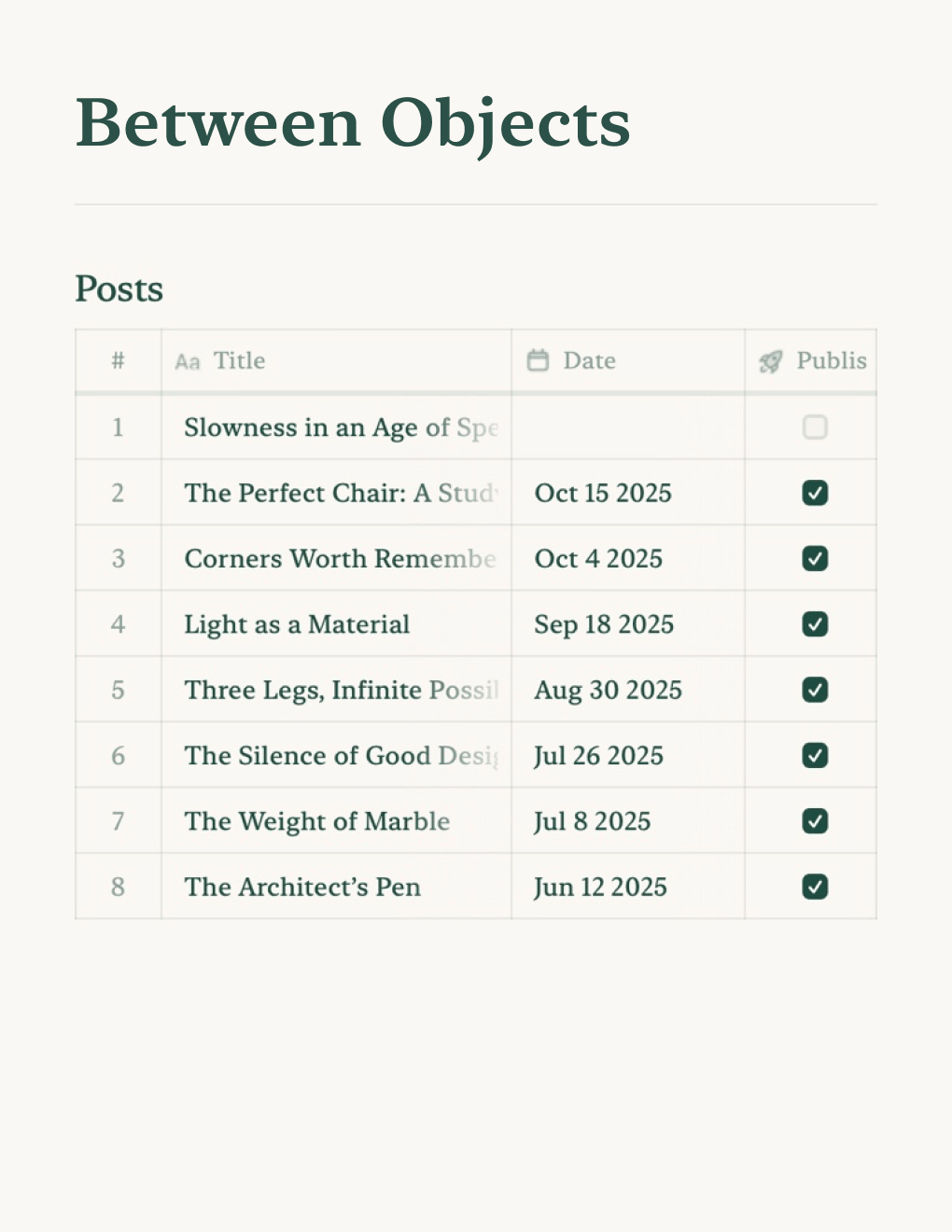
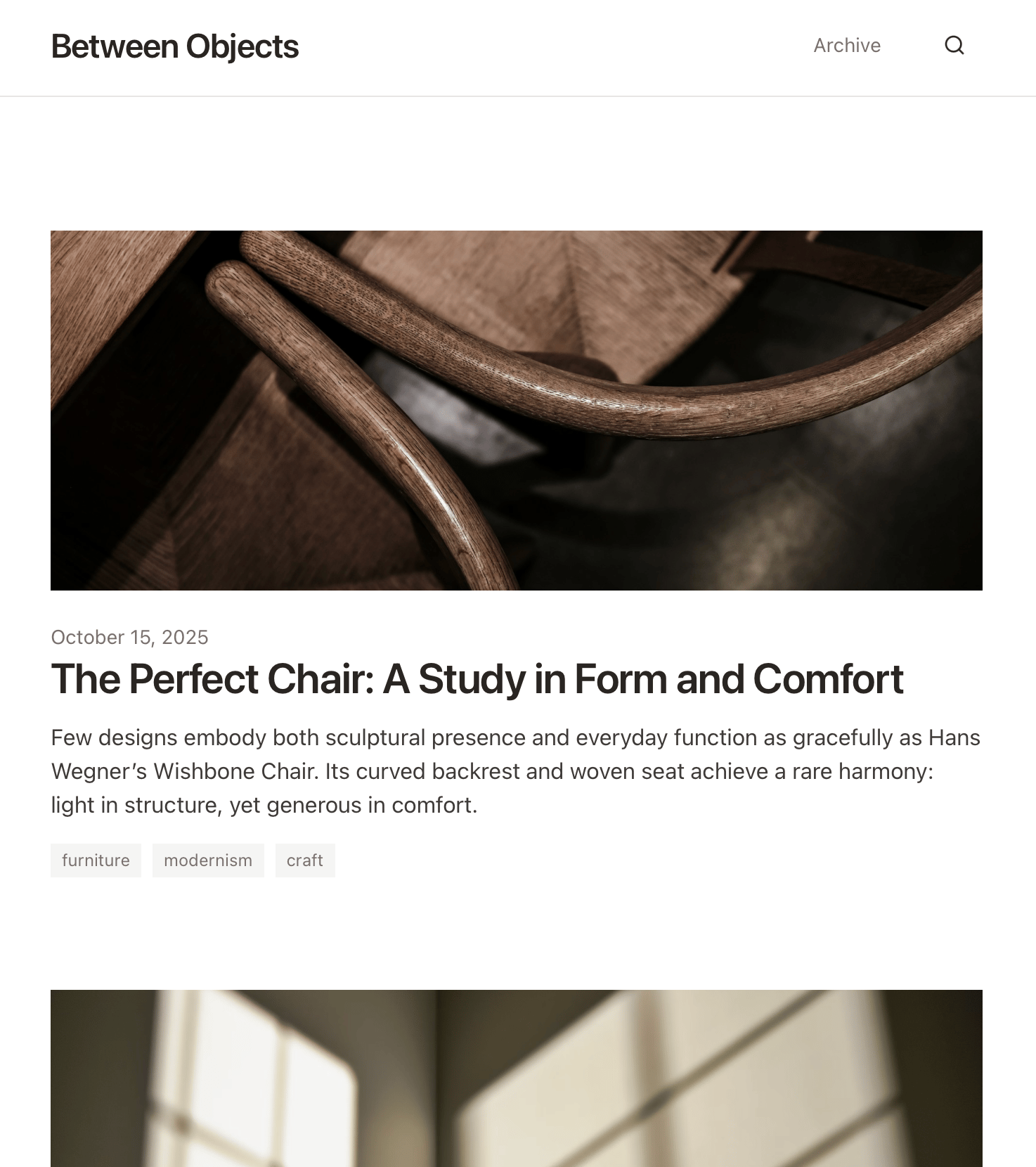
Crie um blog pessoal com Craft docs. Sincroniza o conteudo automaticamente para uma publicacao simplificada.
Saiba mais

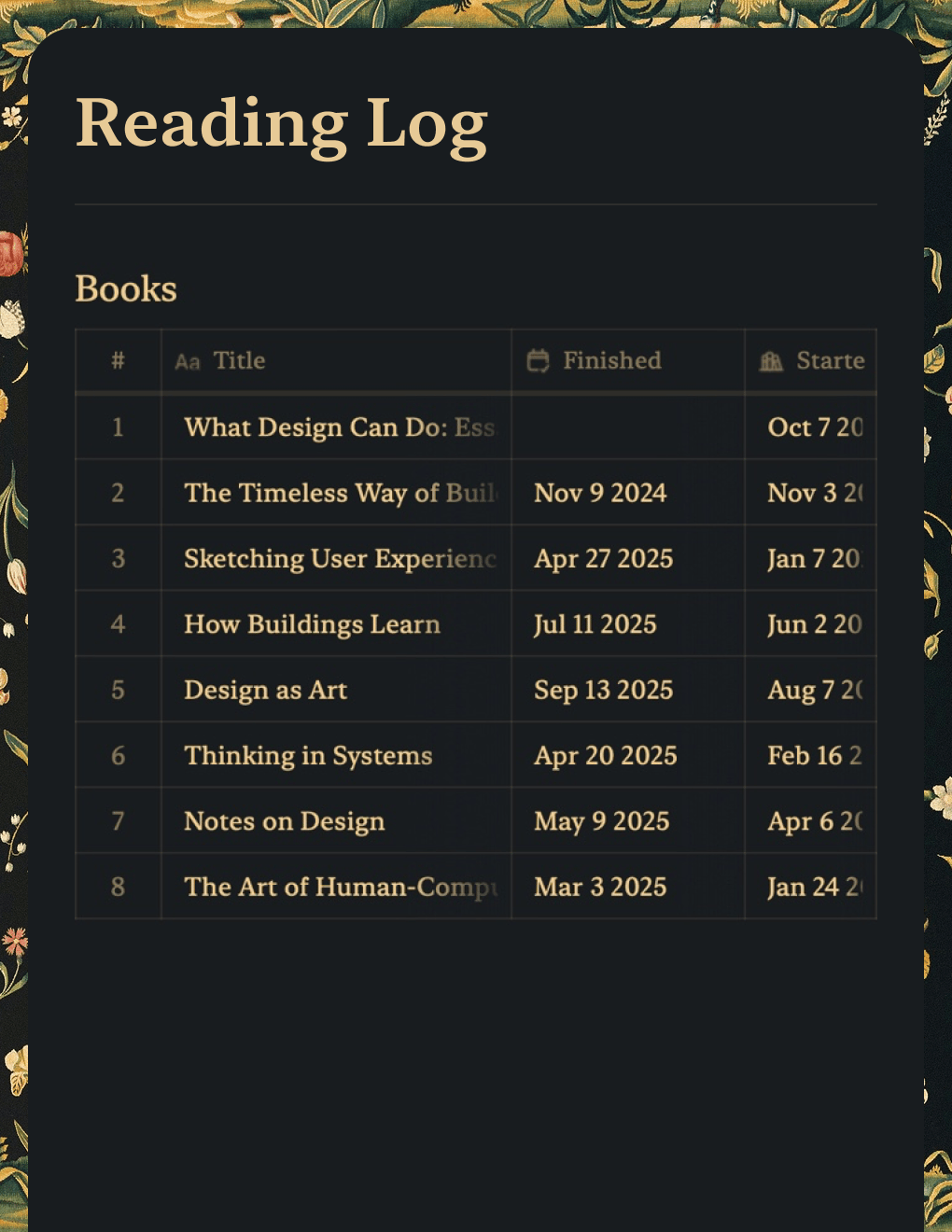
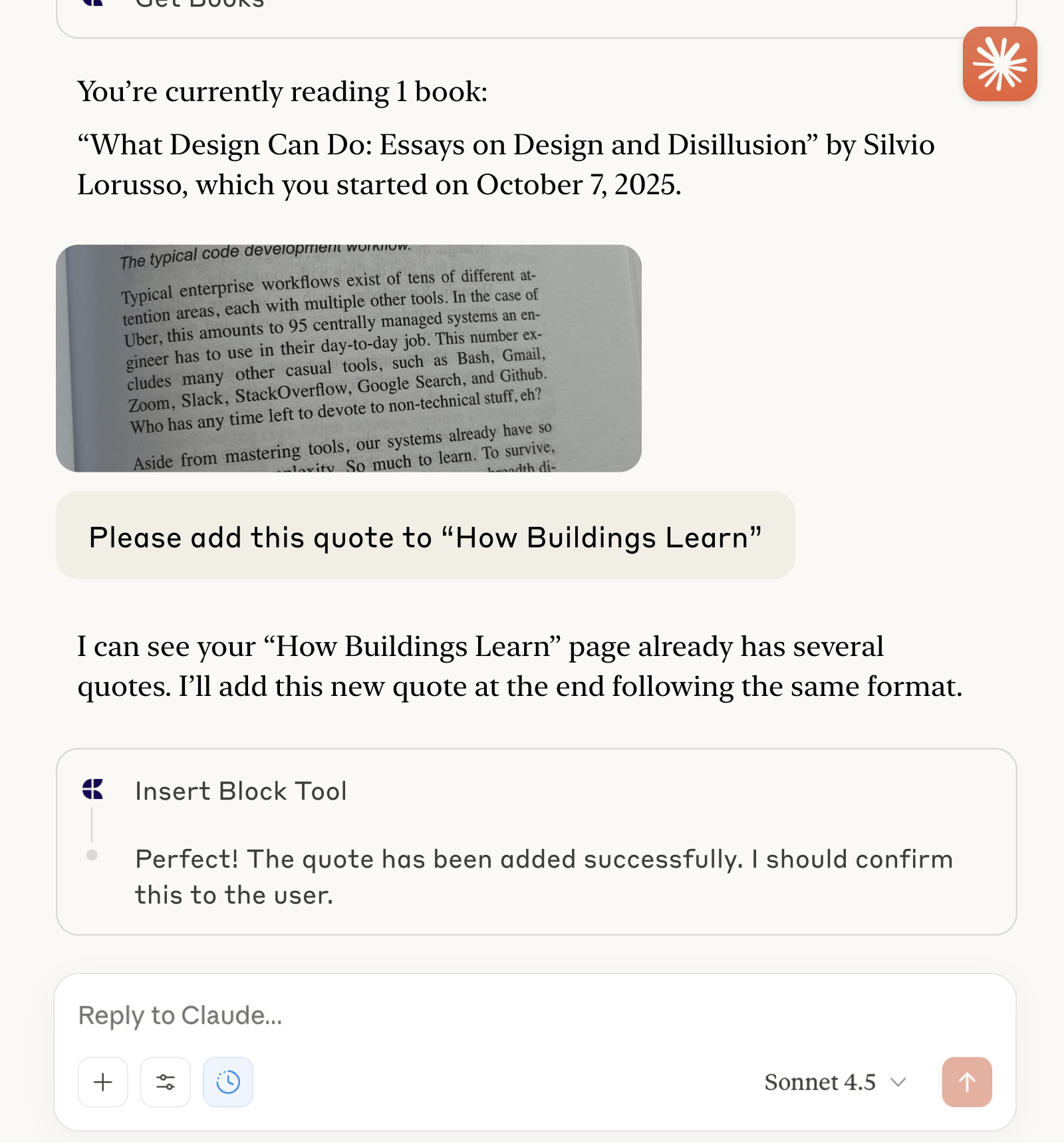
Acompanhe livros e capture citações com o Claude ou o ChatGPT pelo assistente de IA do Craft.
Saiba mais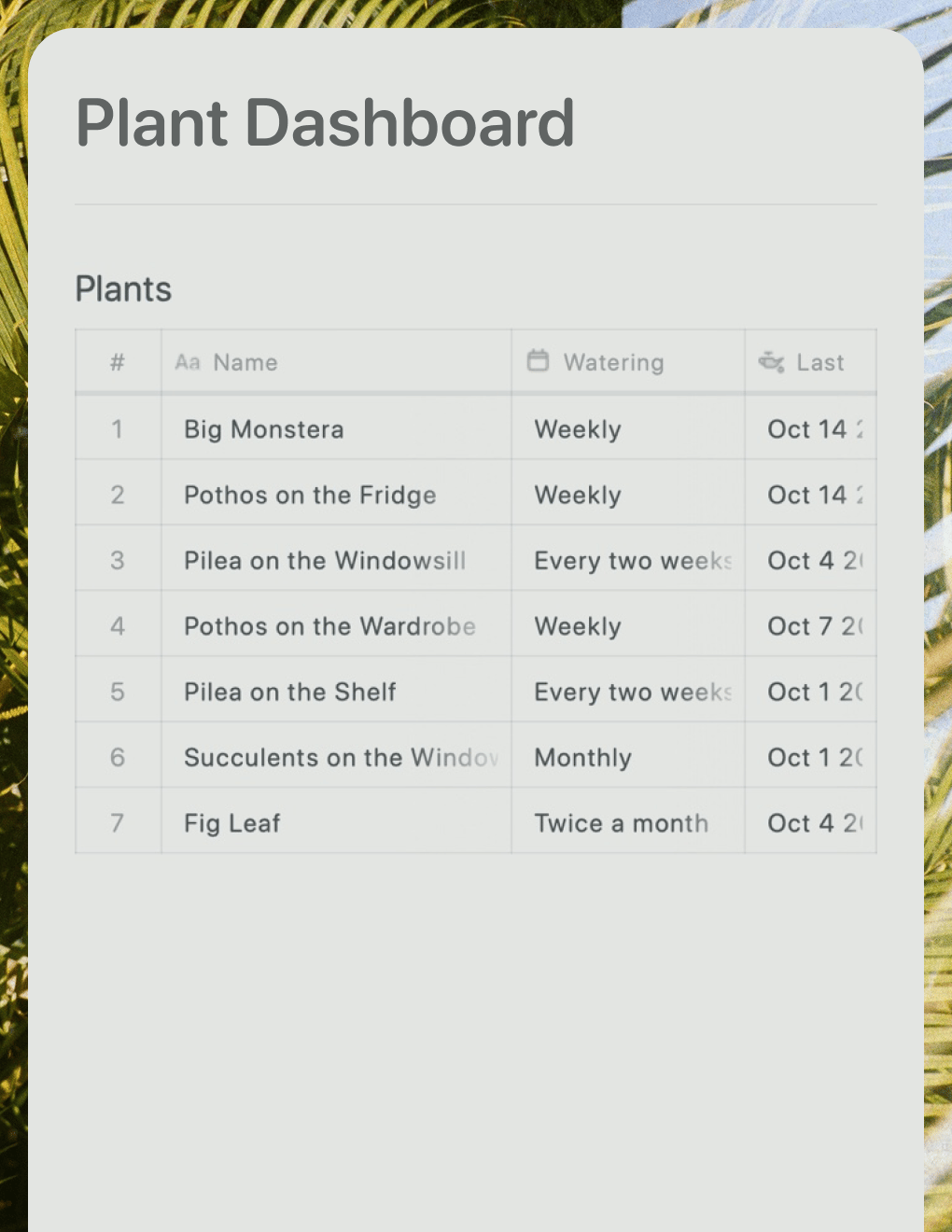
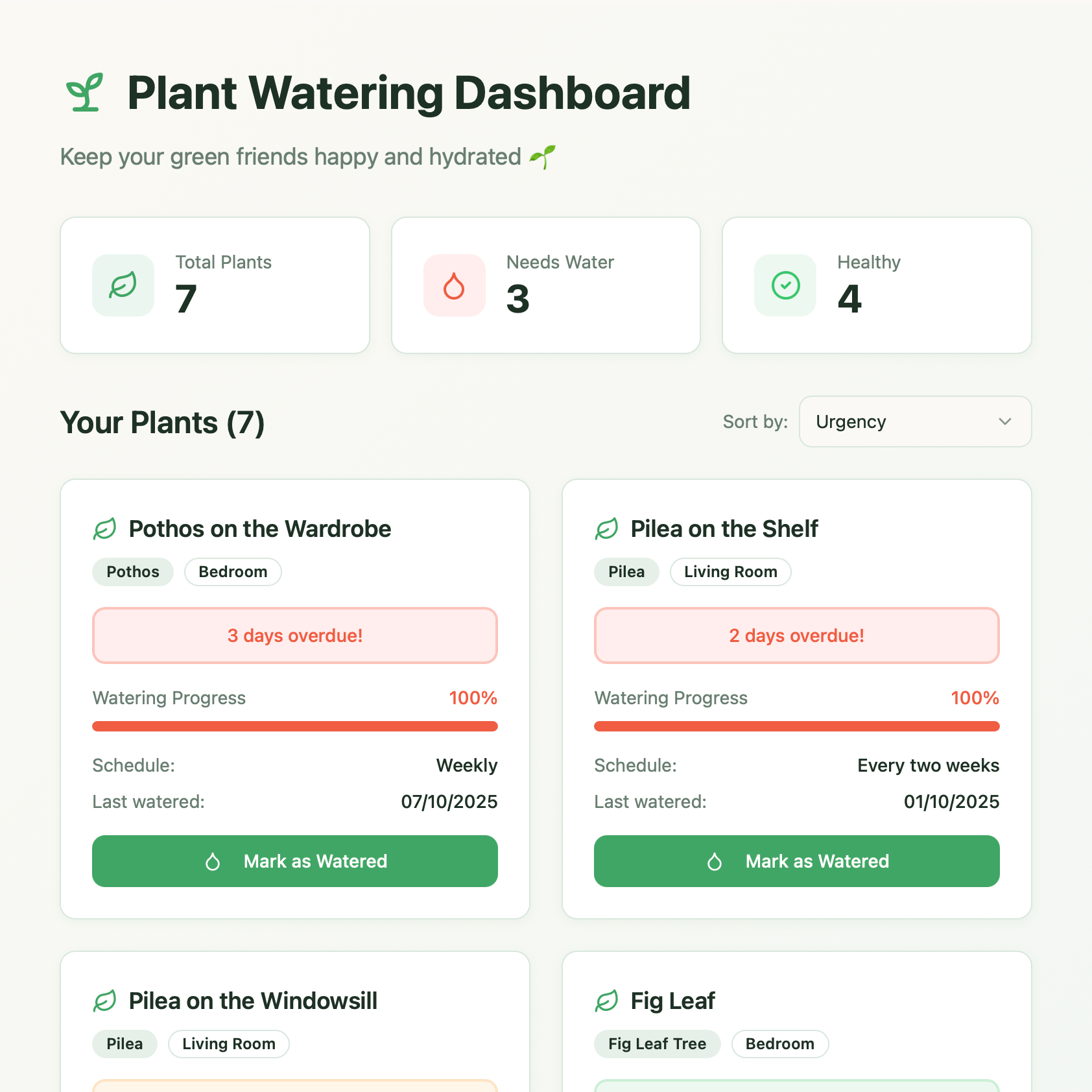
Um painel de cuidados com plantas em tempo real criado com o Lovable. Puxa cronogramas de rega dos documentos do Craft.
Saiba mais